ふるさと納税のたびに紙の申請書を出すのが面倒で、楽天ふるさと納税のワンストップオンライン申請に切り替えたい方も多いですよね。
実はスマホひとつで驚くほど簡単に完結するので、私もこれに変えてから確定申告の手間が一気になくなりました。
この記事では必要なものを揃える準備から、実際の申請手順、完了後の確認ポイントまでを5分でまるっと解説します。
\ 仕組みがすぐにわかる/
- マイナンバーカードとスマホで完結
- 申請は寄付翌年1月10日が厳守期限
- アプリ不要、楽天サイト上で手続き可能
楽天ふるさと納税のワンストップオンライン申請の基本
「ワンストップ特例制度」をスマホで完結させるオンライン申請は、会社員の方にとって確定申告の手間を省く強い味方です。
ここでは、制度の仕組みや利用条件を整理しながら、申請をスムーズに進めるための基礎知識を解説していきますね。
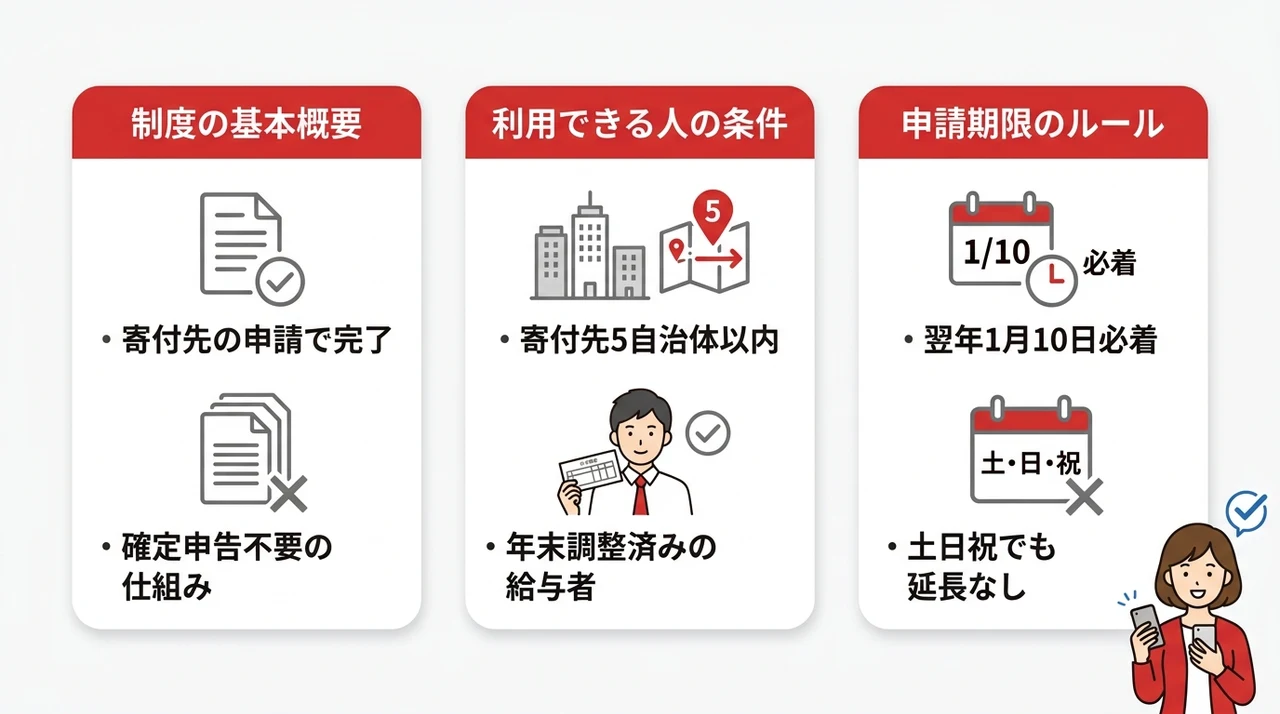
制度の基本概要
ワンストップ特例制度は、本来なら確定申告が必要なふるさと納税の寄付金控除を、寄付先の自治体への申請だけで完了させる仕組みです。
総務省の「ふるさと納税の仕組み」に関する資料でも、確定申告の不要な給与所得者にとって利便性の高い制度として明確に案内されています。
楽天ふるさと納税でこの制度を利用すれば、年明けの繁忙期に税務署へ出向く必要がなく、自宅でスマートに税金控除の手続きを完結できるわけです。
特にオンライン申請は、書類の作成や郵送といった物理的な手間をゼロにできる点が最大のメリットと言えるでしょう。
利用できる人の条件
この制度を利用できるのは、基本的に年末調整だけで所得税の手続きが完了する会社員や公務員などです。
具体的には、給与所得者で確定申告をする必要がなく、なおかつ1年間の寄付先自治体が5つの自治体以内に収まっていることが絶対条件になります。
もし6つ以上の自治体に寄付をしていたり、自営業やフリーランスで確定申告が必須の場合は、この便利な仕組みは使えません。
ご自身が対象かどうか、まずはこの「5自治体以内」という基準が最初のチェックポイントです。
申請期限の厳守ルール
ワンストップ特例の申請には、寄付を行った翌年の1月10日までに自治体へ書類を到達させるという厳格な期限が設けられています。
総務省の「ふるさと納税に関する現況調査結果」でも期日厳守の重要性が繰り返し強調されており、この日付が土日祝日であっても原則として延長されません。
オンライン申請なら期限ギリギリまで検討できるとはいえ、自治体のシステム処理時間を考慮すると、余裕を持って早めに手続きを終えるのが鉄則です。
「まだ大丈夫」と後回しにしていると、年末年始のバタバタでうっかり忘れてしまい、せっかくの控除がパーになるリスクがあります。
楽天ふるさと納税のオンライン申請を始める前に必要なものと準備
スムーズに申請を完了させるためには、事前の「モノ」と「情報」の準備が肝心です。
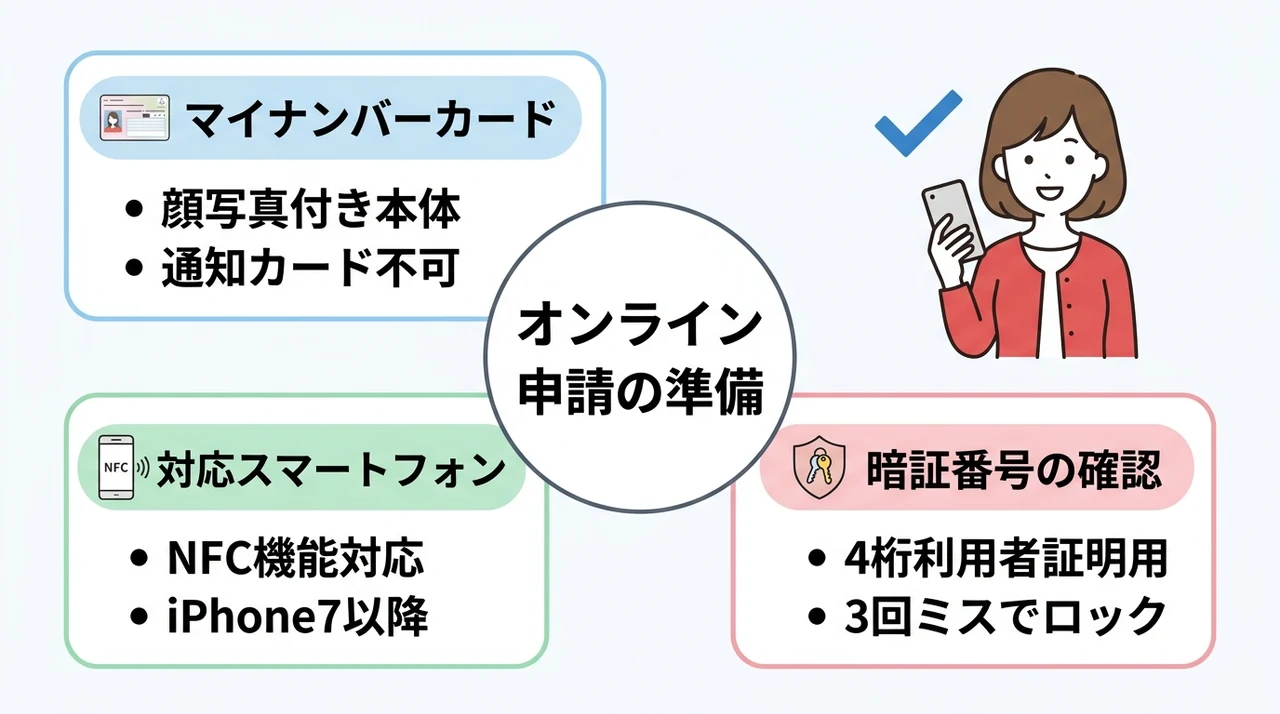
ここでは、スマホで手続きをする際に必ず必要になる3つのポイントを紹介します。
マイナンバーカード
オンライン申請の本人確認手段として、マイナンバーカードは絶対に欠かせない必須アイテムです。
総務省が推進する「自治体マイページ」を通じた手続きの標準化により、通知カードでは代用できず、顔写真付きのカード本体が必要になりました。
楽天ふるさと納税の寄付履歴から外部サービスに連携する際、このカード情報をスマホで読み取ることで初めて申請がスタートできます。
もし「カードを作ったけど読み取れるスマホがない」という状況なら、次のスマートフォンの項目も一緒に確認してみてください。
対応スマートフォン
マイナンバーカードを読み取るには、NFC(非接触型ICチップ)機能に対応したスマートフォンが必要です。
iPhoneなら7以降のモデル、Android端末でも「おサイフケータイ」対応機種であれば、標準のカメラや専用アプリで簡単に読み取りができます。
読み取りに失敗する原因の多くは、ケース越しにスキャンしていたり、カード裏面の読み取り位置がずれていたりするケースです。
事前にご自身の端末が対応しているかどうか、メーカーの公式情報で確認しておくと安心ですよ。
暗証番号の確認
マイナンバーカードを読み取る際、顔認証以外の方法では、カード交付時に設定した4桁の暗証番号(利用者証明用電子証明書)の入力が求められます。
このパスワードを3回連続で間違えるとロックがかかり、市区町村の窓口で初期化しなければならなくなるため注意が必要です。
署名用の6〜16桁のパスワードと混同しやすいので、事前に交付時に受け取った書類で「利用者証明用」を探しておきましょう。
マイナンバーカードを利用したオンライン申請では、署名用電子証明書の暗証番号(6~16桁)を連続で間違えるとロックがかかり、スマートフォンだけでは手続きが完結できなくなります。このロックを解除するには市区町村の窓口に本人が出向く必要があり、特に平日の日中に仕事を休めない方にとっては、手続きの遅延だけでなく控除を受けられなくなるリスクにもつながります。
楽天ふるさと納税オンライン申請のスマホでの手順を徹底解説
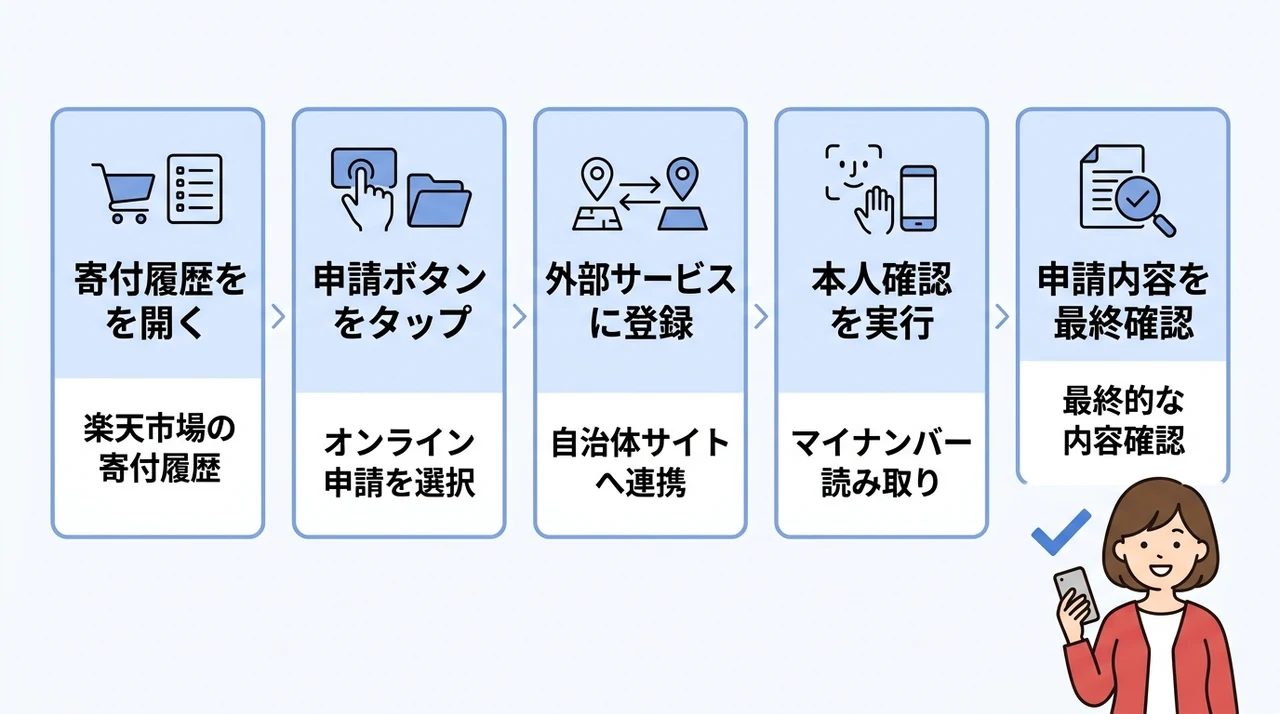
いよいよ本題の申請手順です。流れはシンプルで、5つのステップで完了します。
初めての方でも迷わないよう、画面の動きをイメージしながら読み進めてみてください。
楽天市場の「ふるさと納税 寄付履歴」ページにアクセスします。
マイページの「寄付履歴」タブをタップし、一覧から「ワンストップ特例申請書の提出」がまだの寄付を探しましょう。
画面には「申請する」ボタンが表示されているので、まずはここが出発点です。
対象の寄付の横にある「オンラインで申請する」ボタンをタップします。
ここで「申請には自治体マイページや外部サービスを利用します」といった案内が表示されるので、内容を確認して次へ進みます。
複数の寄付がある場合は、この操作を各自治体ごとに繰り返すイメージで大丈夫です。
「ふるまど」や「自治体マイページ」といった各自治体が採用するサービスへ遷移します。
初めての場合はメールアドレスなどの会員登録が求められますが、2回目以降はログインするだけで自動的に寄付情報が連携される仕組みです。
この外部連携によって、紙の申請書に手書きしていた個人情報の入力が不要になるわけですね。
先ほど準備したマイナンバーカードを使い、スマホでNFC読み取りを行います。
画面の指示に従ってカードを端末にかざし、4桁の暗証番号を入力すれば本人確認は完了です。
読み取りがうまくいかない場合は、スマホケースを外してカード裏面の中心部を端末の読み取り位置にぴったり合わせてみてください。
最後に、氏名や住所、寄付金額といった申請データに誤りがないかをしっかり確認します。
特に「申告する特例控除額」が寄付額から2,000円を引いた金額になっているかどうかは要チェックです。
内容に問題なければ「申請する」ボタンを押して手続き完了。
あとは完了通知を待つだけです。
楽天ふるさと納税オンライン申請完了後の確認事項とよくあるトラブル対処法
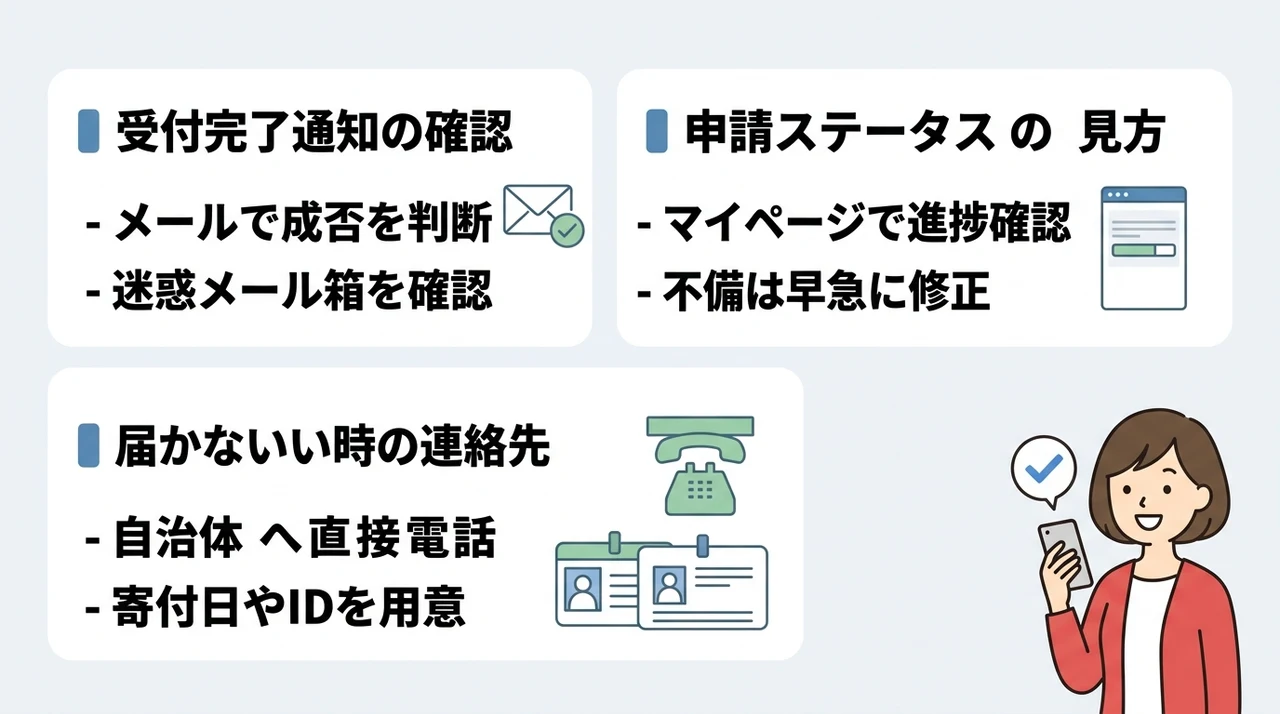
「送信したから終わり」ではなく、その後の確認が控除漏れを防ぐ最終関門です。
ここでは申請後に必ずやっておきたい2つの確認と、連絡が来ない場合の対処法をまとめます。
受付完了通知の確認
正常に申請が受理されると、多くの自治体では登録したメールアドレス宛に「受付完了のお知らせ」が自動配信されます。
このメールが届いていれば、自治体側のシステムにデータが正しく取り込まれた証拠です。
迷惑メールフォルダに振り分けられているケースも非常に多いので、数日経ってもメールが見つからない場合は真っ先にそこを探ってください。
「送信ボタンを押したから大丈夫」ではなく、この通知メールの有無で申請の成否を判断するのが確実です。
申請ステータスの見方
「ふるまど」や「自治体マイページ」上でも、申請の進捗状況をリアルタイムで追うことができます。
「申請中」「受付済み」「処理完了」といったステータス表示があり、メールが届かなくてもここで最新の状態を確認できるので安心です。
もし「エラー」や「差し戻し」の表示が出ていたら、入力内容に不備があるため、早急に修正対応しなければいけません。
ワンストップ特例の申請状況を一元管理できるのがオンライン化の隠れた利点で、書類郵送時代のような「送ったけど届いているか不安」というストレスから解放されます。
複数の自治体に寄付をすると、各自治体から送られてくる「寄附金受領証明書」や「ワンストップ特例申請書」の到着時期がバラバラになり、管理が煩雑になりがちです。どの自治体の申請が済んでいて、どこの書類が未提出なのかをしっかり一覧で管理しておかないと、申請漏れが起きて税金控除を受けられなくなる可能性があります。
通知が届かない場合の問い合わせ先
数日待っても受付完了メールが届かない、あるいはマイページのステータスが「申請中」から変わらない場合は、すぐに寄付先の自治体へ直接電話で問い合わせましょう。
楽天ふるさと納税のサポートではなく、各自治体のふるさと納税担当課が手続きの窓口です。
自治体によっては年末年始の休業期間中は対応が遅れることもあるため、期限ギリギリよりも早めに異変に気づけるスケジュール感が大切です。
問い合わせの際は「寄付した日付」「申込者氏名」「自治体マイページのID」などを手元に用意しておくと、やりとりが驚くほどスムーズに進みますよ。
楽天ふるさと納税ワンストップオンライン申請に関するQ&A
ここからは、実際に申請する際に皆さんが疑問に感じやすいポイントをQ&A形式で解決していきます。
「これってどうなんだろう?」という細かな不安も、ここでスッキリ解消してくださいね。
楽天ふるさと納税のワンストップオンライン申請手続きのまとめ
- マイナンバーカードがあればスマホだけで申請が完結し、郵送の手間を省けます。
- 申請時に自治体から届く書類が必須で、到着前に手続きを始めると失敗します。
- 控除の確定には申請期限の厳守と、受付完了メールの保管が重要です。
- オンライン申請でも確定申告が不要になるのは、寄付先が5自治体以内の場合のみです。
楽天ふるさと納税のワンストップオンライン申請、その核心は「確定申告をしなくても、スマホだけで寄付金控除を完結させる」ことでした。
手続きの手間をゼロにできるのが最大の魅力で、特に年末調整だけで済む会社員の方には、これ以上ない強い味方です。
改めて押さえておきたいのは、利用の絶対条件。
寄付先が5自治体以内であること、そして確定申告が不要な給与所得者であること。
この2つをクリアしていなければ、せっかく申請しても無効になってしまうので、最初に確認すると安心ですよ。
実はここが、後から「しまった」となりやすいポイントです。
もう一つ、絶対に忘れてはいけないのが期限です。
寄付した翌年の1月10日必着。
年末年始のバタバタに紛れてうっかり、が最も怖い。
ギリギリを狙わず、寄付をしたらすぐに手続きを終わらせるのが、結局一番確実で賢いやり方です。
面倒な書類作成も郵送も不要で、控除が受けられるこの仕組み。
使わない手はありません。
手続き自体は驚くほどシンプルなので、迷ったらこれでOKです。
まずは今すぐ、楽天ふるさと納税のマイページから申請を始めてみてください。
5分とかからずに、来年の税金対策が一つ片付きますよ。
\ 簡単にふるさと納税ができる /